

Teknologi
Panduan Lengkap “Inul” Windows: Cara Ampuh Kembalikan Performa PC Jadi Segar Seperti Baru

Dalam dunia teknis komputer, istilah “Inul” merupakan singkatan populer dari Instal Ulang. Ini adalah proses menghapus seluruh sistem operasi yang lama (termasuk data di drive sistem, malware, hingga bloatware) dan menggantinya dengan salinan Windows yang benar-benar bersih. Langkah ini sering dianggap sebagai “solusi pamungkas” jika komputer kamu mulai terasa sangat lambat, sering mengalami Blue Screen, atau terinfeksi virus yang sulit dihapus. Dengan melakukan Inul, PC atau laptop kamu akan kembali ke kondisi “nol” yang optimal.
Persiapan Sebelum Inul
Sebelum memulai, ada beberapa hal wajib yang harus kamu siapkan:
- Backup Data: Pastikan semua file penting di Drive C (Documents, Desktop, Downloads) sudah dipindahkan ke harddisk eksternal atau Cloud.
- Flashdisk: Minimal kapasitas 8GB (kosong, karena akan diformat).
- Koneksi Internet: Untuk mengunduh file ISO resmi dari Microsoft.
Langkah-Langkah Instal Ulang Windows (Step-by-Step)
Tahap 1: Membuat Media Instalasi (Bootable USB)
- Unduh Media Creation Tool resmi dari situs Microsoft sesuai versi Windows yang diinginkan (Windows 10 atau 11).
- Colokkan Flashdisk, buka aplikasinya, dan pilih opsi “Create installation media (USB flash drive)”.
- Ikuti instruksi hingga selesai. Sekarang Flashdisk kamu sudah menjadi alat untuk menginstal Windows.
Tahap 2: Booting melalui USB
- Restart PC/Laptop kamu dengan Flashdisk tetap tercolok.
- Saat logo merk muncul, tekan tombol BIOS berkali-kali (biasanya F2, F12, Del, atau Esc).
- Cari menu Boot, pindahkan posisi USB Flash Drive ke urutan paling atas.
- Pilih Save and Exit. Komputer akan otomatis masuk ke menu instalasi Windows.
Tahap 3: Proses Instalasi
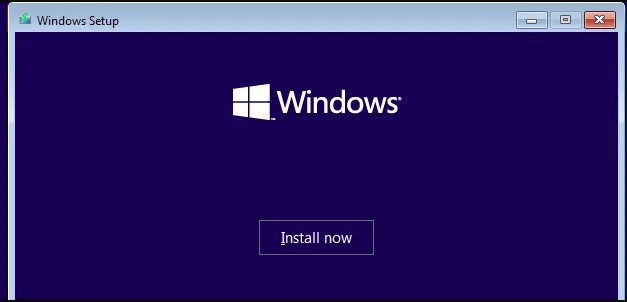
- Pilih bahasa dan zona waktu, lalu klik Install Now.
- Klik “I don’t have a product key” jika kamu sebelumnya sudah pakai Windows asli (lisensi akan otomatis terbaca nantinya).
- Pilih jenis instalasi: “Custom: Install Windows only (advanced)”. Ini penting untuk melakukan Clean Install.
- Atur Partisi: Pilih partisi Drive C (sistem lama), klik Delete hingga menjadi Unallocated Space.
- Klik pada ruang kosong tersebut, lalu tekan Next. Proses penyalinan file Windows akan dimulai (tunggu hingga 10-20 menit).
Tahap 4: Setup Akhir
- Setelah restart otomatis, cabut Flashdisk-nya.
- Ikuti instruksi pengaturan wilayah, susunan keyboard, dan akun Microsoft.
- Setelah masuk ke Desktop, segera lakukan Windows Update untuk menginstal semua driver perangkat keras secara otomatis.
Ikuti Kami